设备管理使用指南
设备管理用于查看仪器台账、进入设备详情,并按账号权限维护设备资料。客户工程和熙迈 OC 都可能看到仪器看板、仪器列表;能打开页面表示有查看入口,不代表账号拥有新增、修改、删除或导出权限。
进入设备管理
登录后台后,在左侧菜单打开“仪器管理(SIM)”。常用入口是“仪器管理看板”和“仪器列表”。如果菜单没有显示,或页面提示无权访问,请联系本公司的系统管理员确认账号角色与权限。
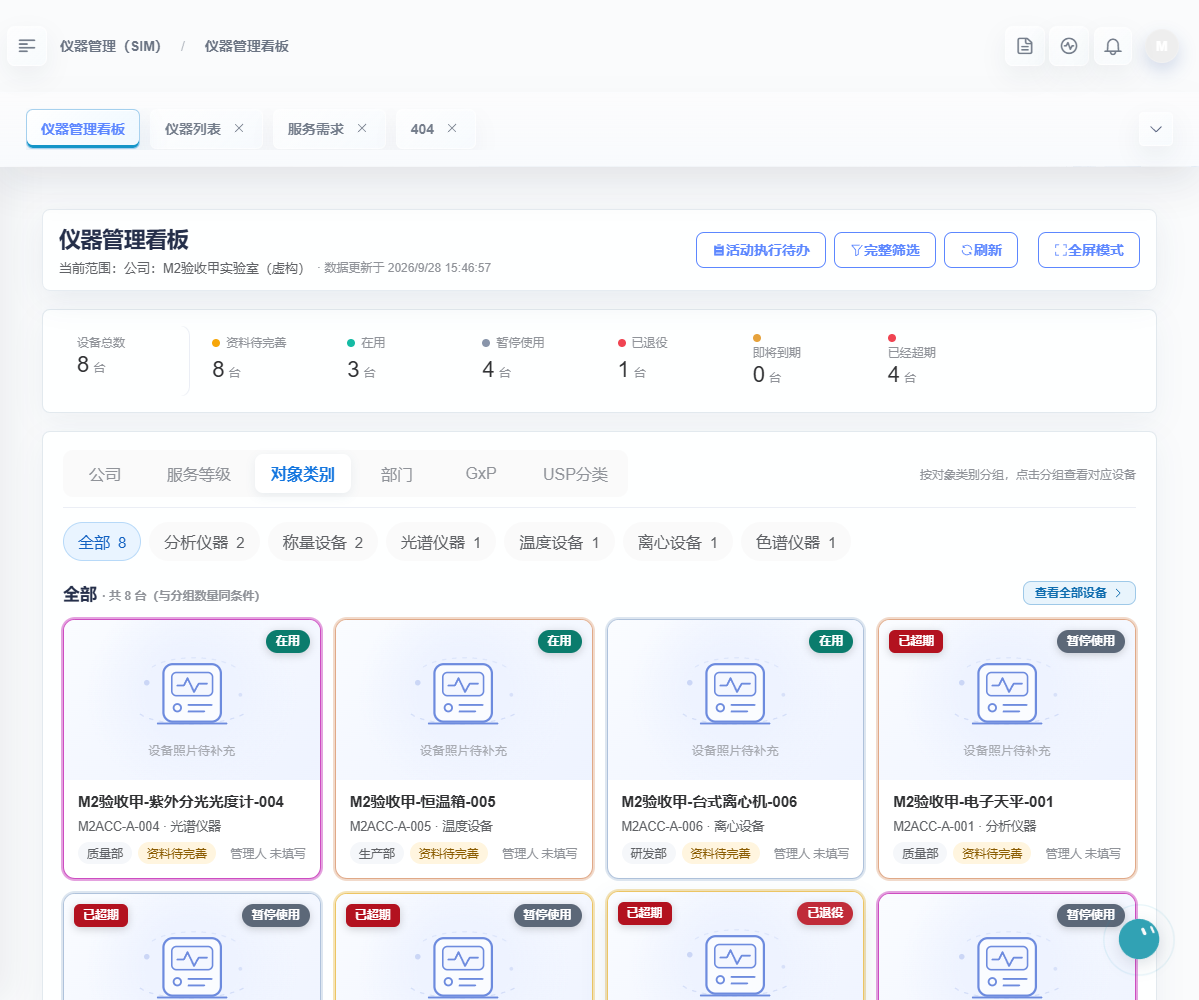
公共测试·客户工程·实际界面。
仪器管理看板
看板用于按统计维度了解设备概况。点击图表中的分类可进入相应设备列表;返回列表或看板时,已应用的筛选条件可能会保留。看板数据和列表结果受当前账号可访问的公司范围影响。
- 先看标题下的“当前范围”和数据更新时间,确认统计对应哪些公司和设备。
- 查看设备总数、资料待完善、主状态、即将到期和已经超期的数量;点击相应数量进入匹配的设备明细。
- 需要缩小范围时打开“完整筛选”,选择公司、服务等级、对象类别、部门、GxP、USP 分类或主状态等条件,再点击“应用筛选”。上级条件未选择时,相关下级条件可能暂不可选;“重置”用于清除已选条件。
- 切换设备分布分类和分组,查看该组设备卡片;“查看全部设备”进入该组完整列表。只有汇总权限而没有设备明细权限时,页面会提示不能查看卡片或设备详情。
- “活动执行待办”进入待办工作台。“全屏模式”适合大屏展示,可切换网格或画廊,使用“退出全屏”返回日常操作界面。
刷新失败时,页面可能保留上一次的数据并提示过期或加载失败;按提示重试,核对更新时间后再使用统计结果。
查找设备
- 打开“仪器列表”。
- 按设备名称、编号、品牌或型号搜索。可结合所属公司、部门、使用判断和台账状态筛选;部门选择需要先确定公司。授权账号还可筛选体验数据。
- 点击“搜索”查看结果,使用“重置”清除筛选,或点击“刷新”重新加载。
- 点击设备名称或行内查看入口打开详情。列表支持分页;排序仅在页面提供可排序表头时使用。
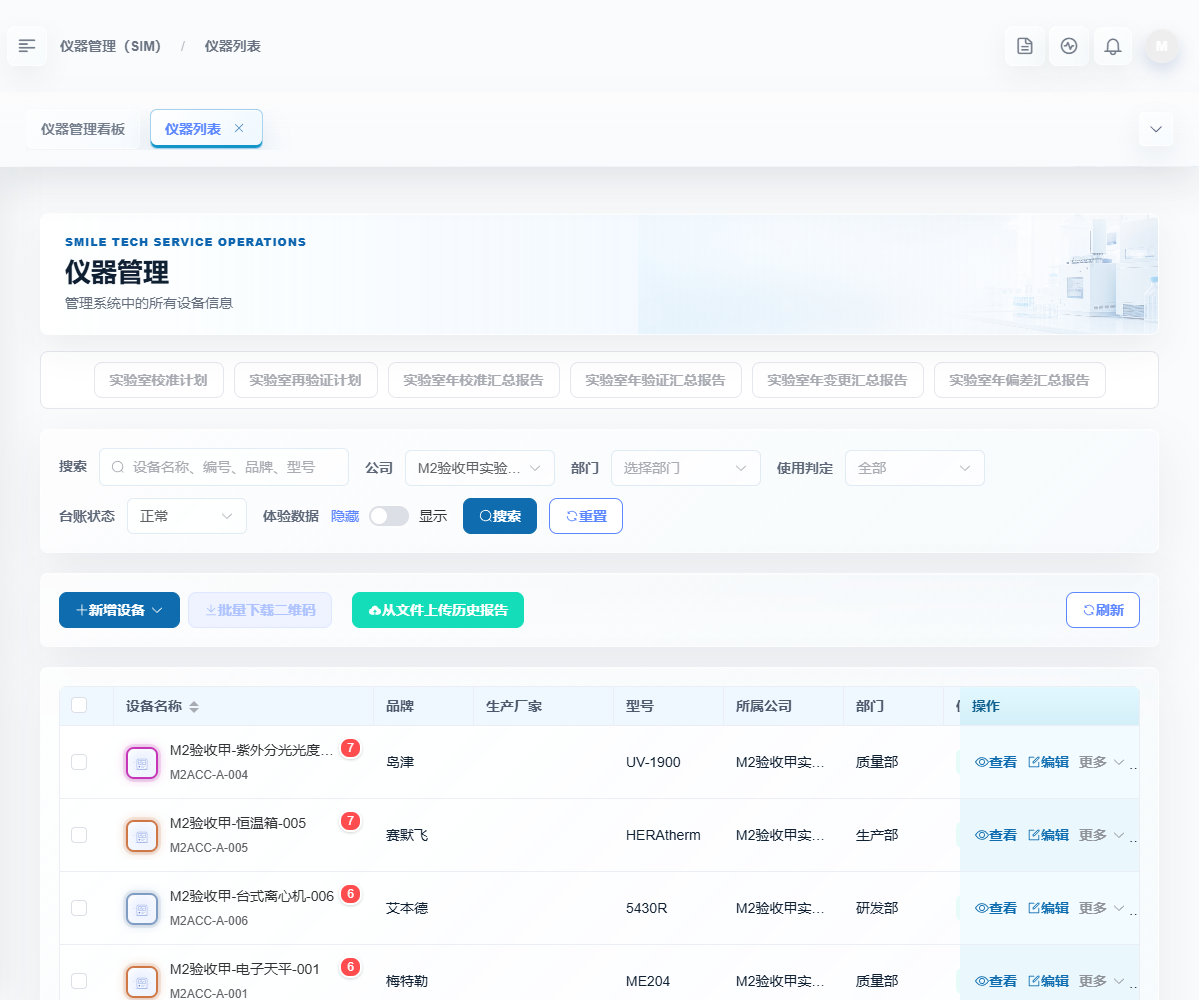
公共测试·客户工程·实际界面。
查看设备详情和资料
设备详情按区域展示基本信息、照片、文档、服务记录、活动规划或执行记录等内容;具体区域随设备资料和账号权限而异。查看服务记录时,先核对设备编号与设备名称,再打开相应记录或报告。部分历史数据可能没有附件或报告,此时页面会显示为空。
设备二维码可通过设备列表或详情中的二维码入口查看、下载或打印;设备是否可编辑、可生成二维码,以当前账号显示的按钮为准。设备状态是台账字段,不是点击状态文字即可直接保存的开关;请使用页面实际提供的编辑或状态操作,并按提示确认。
列表中的“待补资料”和资料完整度提示用于定位缺少的字段。使用判断、台账状态和设备主状态是不同信息,应按字段名称阅读。当前代码中,设备名称、设备编号或所属公司缺失会使主状态显示“待完善”;资料完整度提示单独展示,其他资料缺失本身不改变主状态。当前未初始化设备也不会因此自动显示“未激活”主状态;“未激活设备统一显示未激活”仍是待修改计划,不能据此判断现有记录已按新规则处理。设备是否放行应核对实际放行资料和页面状态,不要只修改一项文字。
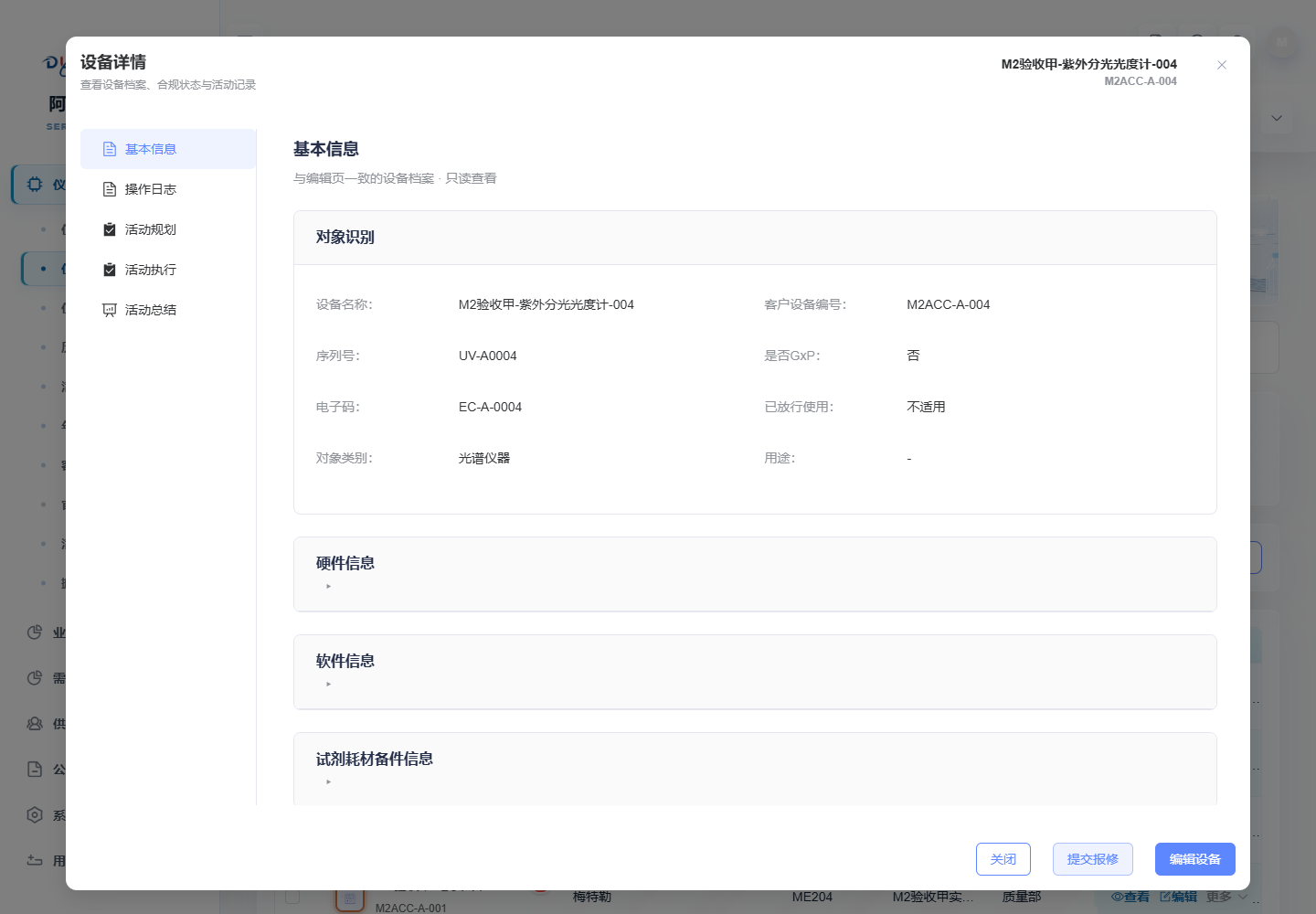
公共测试·客户工程·实际界面。
单条新增与编辑
- 有创建权限时,在“新增设备”下拉中选“单条新增”;维护现有设备时,从目标行或详情打开“编辑设备”。
- 新增先填写设备名称、设备编号、所属公司、所属部门和对象类别等必填信息,再补品牌、型号、序列号、服务等级和安装位置等资料。所属公司会影响后续可选内容与授权范围。
- 按实际资料补设备照片、铭牌照片、附件和相关安装信息;需要识别或绑定资料时,核对识别结果及页面提示再保存。
- 点击保存并确认成功。若提示设备信息已保存但附件同步失败,需继续处理附件,不能当作附件已经上传成功。
二维码生成前应先保存设备;有未保存修改或资料需要重新加载时,先保存、放弃修改或重新加载,再生成。
新增未初始化设备
需要先建立台账占位再补资料时,在“新增设备”中选“新增未初始化设备”。填写设备数量、名称前缀、编号前缀、所属公司,并按需填部门、生产厂家;点击“开始创建”,等待结果后查看新记录。每次数量按页面限制填写,当前为 1–100 台。创建成功后仍需逐台完善资料,未初始化不等于已投入使用。
从 Excel 导入
- 选择“新增设备 → 从Excel导入”,上传 xlsx 或 xls。当前单文件上限 10 MB,非空数据行不超过 5000 行。
- 选择所属公司,确定合并全部工作表或只导入一个工作表。
- 将 Excel 表头映射到设备字段,可使用页面提供的映射模板;核对设备编号等关键字段。
- 点击“开始预检”,查看逐行错误、文件内重复及已有设备重复;需要时导出错误与重复清单,修改文件后重新预检。
- 已有设备重复行默认跳过。需要更新时核对“现有值 → 新值”后选择更新;只有允许更新的字段会改变,空单元格不会覆盖已有值。设备归属、编号、状态、附件、计划和历史不会随这种重复更新改变。
- 在确认提交页核对新建、更新、跳过和错误行数量,再提交。完成后查看结果报告;错误行和文件内重复行不会入库。
上传文件或完成预检均不等于导入完成,须以确认提交后的结果为准。
导出与二维码
“导出数据”中选择需要的字段,可使用“全选”“全不选”或“常用字段”;选择当前页、全部或已选数据范围,填写文件名后导出。全部数据仍受账号授权范围限制。含图片导出可选择设备照片或铭牌照片,以及图片质量和尺寸;系统会后台生成文件,等待完成后下载,导出期间不要关闭页面。
批量下载二维码前先勾选设备;没有选中设备时按钮不可用。二维码用于扫码识别对应设备,下载或打印后应核对设备编号,避免贴错。
复制、停用与删除
- 有编辑权限并勾选设备时,可使用“复制设备”;按确认窗口核对对象及新记录结果。复制后的设备会清空二维码,需要到编辑页调整公司等资料并重新生成二维码。
- 行内“更多”按权限提供停用、启用或删除。先核对设备与提示影响,再确认;操作失败时保留原记录并按提示处理。
- 删除会隐藏设备及其子库,恢复需由熙迈超管处理。停用和删除用途不同,不能把删除当作普通状态维护。
历史报告入口的具体操作见历史服务报告指南,服务等级定义见仪器服务级别指南。
客户工程与 OC 的权限边界
客户工程账号通常查看本公司设备;熙迈 OC 可按其被授权范围查看关联客户设备。两类账号的实际数据范围由系统授权决定。新增、编辑、删除、二维码、导入和导出权限分别控制,角色相同也可能因个人授权不同而出现不同按钮。看不到按钮时不要尝试用其他入口绕过,联系管理员核实权限。
常见情况
- 找不到设备:清除筛选后重查,并核对设备编号、名称和所属公司;账号只能看到授权范围内的数据。
- 详情或资料加载失败:使用页面“重试”或刷新。若仍失败,记录设备编号与提示内容,联系管理员。
- 没有新增或编辑入口:这是权限或当前对象状态导致的可能性;查看账号授权或联系管理员,不代表设备资料已自动保存。
- 活动计划显示“后端未就绪”:当前页面明确提示活动定义、模板或计划接口不可用时,不能加载或保存该计划。稍后重试并确认页面不再显示该提示后,再继续操作。